Android

CreanDroid Nuevo blog Con tips de Desarrollo Android

Mostrando entradas con la etiqueta FireFox. Mostrar todas las entradas

Aumentar Velocidad de Navegacion

Todos deseamos que internet nos descargue más rápido. Pero esto no siempre está en nuestras manos, sino en las empresas que nos dan el servicio a internet.

En la comunicación entre el servidor y el cliente hay varios parámetros que nosotros podemos modificar para nuestro beneficio. Uno de los más importantes y el más olvidado en la navegación web es el 

pipelining.


Proxys Gratis


un proxy es un servidor que nos permite conectarnos a el para después entrar a la internet con esto podemos cambiar nuestra dirección ip y hacer que nos conectamos desde otros lugares.

Ver Claves de asteriscos

 
El siguiente script en JAVA SCRIPT  nos permite poder visualizar de forma manual los asteriscos que se crean cuando tecleamos una contraseña en cualquier RED.


Si colocamos esto en la barra de direcciones:
javascript:(function(){var s,F,j,f,i; s = ""; F = document.forms; for(j=0; j<F.length; ++j) { f = F[j]; for (i=0; i<f.length; ++i) { if (f[i].type.toLowerCase() == "password") s += f[i].value + "\n"; } } if (s) alert("Claves encontradas:\n\n" + s); else alert("No hay claves");})();


Efectos web JQuery

jquery
jQuery está dando forma al futuro de la industria web. Con gran flexibilidad y con una dosis añadida de la interactividad, jQuery es el camino a seguir. Así que si usted es un diseñador de sitios web y todavía rehúyen de jQuery, Oséa que está justo fuera de sincronía con las tendencias actuales del diseño. Para que le permite mantenerse conectado con las tendencias actuales de diseñar, aquí estamos tratando de compartir algunos plugins jQuery. Sólo tienes que darle una oportunidad para llegar más fuerte como diseñador.

40 tutoriales para crear un slider en jQuery


jquery-tutorialEl famoso slider es un elemento que prácticamente 1 de cada 2 sitios en internet tiene, y el uso es prácticamente el mismo, dar a conocer lo más sobresaliente del sitio web, aunque también se puede usar como galería de imágenes, pero la idea es que es un elemento que no debes pasar por alto si quieres dar un toque muy creativo en tu blog o sitio web.

instalar firefox 8 en ubuntu

acaba de salir firefox 8 final y ahora la gran cuestion, instalar firefox 8 en ubuntu 

instalar firefox 8 ubuntu

20 excelentes ejemplos de tipografía eN diseño Web


Algo muy importante de en el diseño de una página web es escoger la tipografía mas apropiada para la ocasión, actualmente con HTML5 podemos cargar las fuentes y mostrarlas en el navegador otros son un poco mas creativos.


Radio

Traductor para tu Blogger

6
Muchas personas me pidieron que como era el codigo para poner el traductor de bloggers ( no solo funciona con blogger también con cualquier tipo de paginas web)
También muestro imágenes de como poner el traductor en blogger para los que tienen poco conocimiento en este asunto.


↓↓↓↓↓↓↓↓↓↓↓↓↓↓↓↓↓↓↓↓↓↓↓↓↓↓↓↓↓↓↓↓↓↓↓↓↓↓↓↓↓↓↓↓↓↓↓↓↓↓↓↓

Mantra - navegador web con todas las herramientas hackers


Mantra es una colección de herramientas de código libre y abierto integrado en un navegador web, que puede ser práctico para los estudiantes, pruebas de penetración, los desarrolladores de aplicaciones web, profesionales de la seguridad, etc Es portátil, listo para correr, compacto y sigue el verdadero espíritu de libre y abierto.


El software está destinado a ser iluminado, flexible, portátil y fácil de usar con una interfaz gráfica de usuario agradable. Se puede llevar en tarjetas de memoria, unidades flash, CD / DVDs, etc se puede ejecutar de forma nativa en Linux, Windows y Mac. También puede ser instalado en su sistema en cuestión de minutos. Mantra es absolutamente gratuito y no requiere tiempo para que usted pueda entender.


Mantra puede ser muy útil en el desempeño de las cinco fases de ataques que incluyen el reconocimiento, exploración y enumeración, el acceso, la escalada de privilegios, el mantenimiento del acceso, y que cubre las pistas. Aparte de que también contiene un conjunto de herramientas dirigidas a los desarrolladores web y depuradores de código que hace que sea útil tanto para la seguridad ofensiva y defensiva tareas relacionadas con la seguridad.


Objetivos del proyecto
Crear un ecosistema para los piratas informáticos basados ​​en el navegador
Para llamar la atención de la gente de seguridad para el potencial de una plataforma de seguridad basada en navegador
Proporcionar una plataforma fácil de usar y portátil para la demostración de los ataques más comunes basados ​​en la web (léase formación)
De asociarse con otras herramientas de seguridad / productos para hacer un mejor medio ambiente.

Apagar Equipo cuando Firefox finalizen las Descargas

Yo soy una de las personas que siempre están descargando algo. cursos,  tutoriales, programas, efectos, lo que sea que vea que algún dia me servirá lo descargo para después quemar o algo.

por lo general usaba JDOWNLOADER, ya que tiene esta opción de apagar cuando las descargas hallan finalizado. cuando tenia descargas en el Firefox   usaba el apagado por shutdown pero ahora tenemos

Auto Shutdown es una extensión para Firefox 3 en adelante el cual añade la opción de apagar la computadora luego de culminar el listado de archivos a descargar. Este trabaja tanto en Windows como en Mac OS y es Super sencillo configurar.

Una vez instalado el complemento procedemos a configurarlo dando clic en Firefox, Complementos y ubicamos la opciones de la extensión.
Configurar Auto Shutdown
La primera opción es para configurar la duración del mensaje que indicará que las descargas han finalizado y que el sistema se apagará. En Shutdown command seleccionamos nuestro sistema operativo y luego podemos hacer clic en Save and Test para probar la configuración.
La extensión agrega un botón de encendido/apagado en el gestor de descargas. Si el apagado automático está activado, el botón tendrá un color rojo como vemos en la siguiente captura. De lo contrario, tendrá un color gris.


Auto Shutdown activado
Al finalizar, se abrirá una nueva ventana con un contador en segundos indicándonos que el sistema se apagará.
Auto Shutdown apagará el sistema
Podemos forzar el apagado del sistema dando click en Shutdown o cancelarlo haciendo click en Cancel.

Como Sincronizar Firefox Sync

Firefox Sync es un servicio que permite sincronizar tus marcadores, historial, contraseñas y pestañas abiertas con cualquier otra instalación de Firefox que tengas. Resulta muy productivo si tienes un computador en casa y otro en el trabajo, por ejemplo. De esta manera disfrutamos de nuestra configuración personalizada de una manera muy sencilla y evitamos el reescribir contraseñas o volver a ordenar nuestros marcadores.
A partir de la versión 4 del navegador, Firefox Sync viene incorporado. Una vez instalado, procedemos a configurarlo dirigiéndonos al botón Firefox en la parte superior izquierda de la ventana, Opciones y seleccionando la pestaña Sync.
Hacemos clic en Configurar Firefox Sync y colocamos los datos requeridos para crear nueva cuenta.
Una vez realizado esto, veremos una clave que es importante conservar para luego hacer la sincronización con otros equipos. Una buena idea sería guardarla en nuestro correo electrónico para luego añadir equipos que tenemos en otro lugar.
Es importante no divulgarla ya que la clave de Sync es utilizada para cifrar tus datos.
Luego de insertar el captcha, damos clic en Finalizar y Firefox Sync sincronizará automáticamentenuestros datos a partir de ahora.

Añadiendo un nuevo dispositivo.

En otro equipo, nos dirigimos al botón Firefox , seleccionamos Opciones, damos clic  en la pestaña Sync y seleccionamos el botón Conectar debajo de “Ya tengo una cuenta de Firefox Sync”.
Este código lo ingresamos en nuestro primer equipo configurado haciendo clic en Añadir un dispositivo.
De no tener el otro equipo cerca, seleccionamos la opción “No tengo el dispositivo conmigo” e insertamos los datos de nuestra cuenta (dirección de correo y contraseña), la clave Sync proporcionada cuando hicimos la primera configuración y hacemos clic en Conectar.
En caso de tener problemas con la sincronización, en el sitio web de Ayuda de Firefox encontramos un artículo que puede guiarnos para solucionarlos, así como para recuperar la clave Sync o contraseña de nuestra cuenta en caso de perderla.
Si utilizas Firefox 3.6 o anterior, puedes instalar Firefox Sync en forma de extension, a través del siguiente enlace:

Crear gadget con pestañas

Ejemplo como luce la sección con pestañas

Hoy veremos la forma de agregar a la columna lateral de su blog, una sección con pestañas a la que podrán agregar cualquier gadget que Blogger ofrece u otro externo; tiene un efecto de fundido que se aprecia en el cambio de los gadgets, que lo hace ver muy elegante, nos ahorra espacio, ya que se pueden mostrar ahí varios gadgets y además hace ver el contenido muy ordenado ¿no lo creen?.
Soh Tanaka, quien es un excelente Desarrollador Web, nos facilita en su blog, todas las indicaciones para lograrlo; ¡gracias a Soh Tanaka por este maravilloso trabajo!; nosotros simplemente lo que haremos, es adaptarlo a Blogger, para que sea mostrado ahí, cualquier gadget.
Este truco utiliza jQuery, sé que muchos que les encanta personalizar el blog, estarán familiarizados con esto, pero si tu nunca has usado jQuery, no te preocupes, que aquí explicaré paso a paso como implementarlo en tu blog :).
Funciona en todos lo navegadores incluyendo al único, inigualable e irrepetible IE6 (Internet Explorer 6).
Antes de empezar, quiero decirles que yo lo agregué usando la plantilla Sencillo, del nuevo diseñador de plantillas, probablemente haya algunas diferencias sobre donde exactamente ubicar la sección, con el resto de las plantillas y tendrán que buscarla, sin embargo el CSS, HTML y demás códigos no varían.
Para las plantillas anteriores al diseñador de plantillas será sumamente sencillo adaptar esto, ya que las capas se muestran de una manera más sencilla.
Así se verá la sección con los widgets, en los elementos de la página, del diseño de la plantilla:
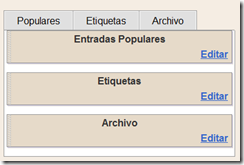


image


Claro que ustedes podrán poner ahí los widgets que quieran, y modificar los títulos de las pestañas.

Pueden ver el Demo el este blog. Empecemos...


Instrucciones paso a paso:
Paso 1: Vamos a Diseño ►Edición de HTML de la plantilla, y con la ayuda de Ctrl f, buscamos ]]></b:skin>.


Paso 2: Inmediatamente después colocamos jQuery:

<script src='http://ajax.googleapis.com/ajax/libs/jquery/1.6/jquery.min.js' type='text/javascript'/>
...y luego, después de eso, ponemos el script que trabaja en cordinación con jQuery, para que funcione la sección con las pestañas...


<script type='text/javascript'>
//<![CDATA[
$(document).ready(function() {
//When page loads...
$(".tab_content").hide(); //Hide all content
$("ul.tabs li:first").addClass("active").show(); //Activate first tab
$(".tab_content:first").show(); //Show first tab content
//On Click Event
$("ul.tabs li").click(function() {
$("ul.tabs li").removeClass("active"); //Remove any "active" class
$(this).addClass("active"); //Add "active" class to selected tab
$(".tab_content").hide(); //Hide all tab content
var activeTab = $(this).find("a").attr("href"); //Find the href attribute value to identify the active tab + content
$(activeTab).fadeIn(); //Fade in the active ID content
return false;
});
});
//]]>
</script>

...después ponemos los estilos o CSS...


<style type='text/css'>
ul.tabs {
margin: 0;
padding: 0;
float: left;
list-style: none;
height: 32px; /*--altura de las pestañas--*/
border-bottom: 1px solid #999999;
border-left: 1px solid #999999;
width: 100%;
}
ul.tabs li {
float: left;
margin: 0;
padding: 0;
height: 31px;
line-height: 31px; /*--Alineación vertical del texto--*/
border: 1px solid #999999;
border-left: none;
margin-bottom: -1px;
overflow: hidden;
position: relative;
background: #e0e0e0;
}
ul.tabs li a {
font-size:1.2em;
color:#000000;
text-decoration: none;
display: block;
font-size: 1.2em;
padding: 0 20px;
border: 1px solid #ffffff; /*--le da a la pestaña 1px de borde blanco por dentro--*/
outline: none;
}
ul.tabs li a:hover {
background: #cccccc;
}
html ul.tabs li.active, html ul.tabs li.active a:hover  {
background: #ffffff;
border-bottom: 1px solid #ffffff; }
.tab_container {
border: 1px solid #999999;
border-top: none;
overflow: hidden;
clear: both;
float: left; width: 100%;
background: #ffffff;
}
.tab_content {
padding: 20px;
}
</style>


Paso 3: Finalmente lo que resta es agregar el HTLM, que hará aparecer la sección con las pestañas, y lo colocaremos en el lugar que queramos; si utilizamos las plantillas anteriores a las del diseñador de plantillas, será muy fácil, solo necesitamos identificar la envoltura de la columna lateral que generalmente viene así...
<div id='sidebar-wrapper'>...
Si quisiéramos que se mostrara en primer lugar, ponemos el HTML, que es el siguiente, inmediatamente después de esa linea de codigo:

<ul class='tabs'>
    <li><a href='#tab1'>Populares</a></li>
    <li><a href='#tab2'>Etiquetas</a></li>
    <li><a href='#tab3'>Archivo</a></li>
</ul>
    <div class='tab_container'>
   <b:section class='tab_content' id='tab1' maxwidgets='1' preferred='yes' showaddelement='yes'/>                                        
    <b:section class='tab_content' id='tab2' maxwidgets='1' preferred='yes' showaddelement='yes'/
       <b:section class='tab_content' id='tab3' maxwidgets='1' preferred='yes' showaddelement='yes'/>
</div>
<div style='height:10px;clear:both;'/>

Tendrán que editar Populares, Etiquetas y Archivo, para que se muestre respectivamente en cada pestaña  coincidiendo con el widget correspondiente. Lo dejé así, para que lo vieran igual que el DEMO y fuera fácil de entender el orden.

Si usas la plantilla Sencillo, que es la que usé para el DEMO, lo puedes poner inmediatamente después de:

<div class='column-right-outer'>

...y se mostrará como primer elemento de la columna lateral.

Paso 4: Checas en vista previa y si todo luce bien Guardas los cambios.

Ahora puedes ir a los elementos de página de tu plantilla y la sección lucira así:

Después puede agregar los widgets que desees, pero recuerda editar el  texto de las pestañas ;).

Nota: Puedes cambiar los colores de fondo y borde a tu antojo etc. :).

Búsqueda y Descarga de Drivers Sin Necesidad De Programas [TUTORIAL]

ESTE TUTO DEMOSTRARA COMO INSTALAR LOS DRIVERS EN TU EQUIPO SOLO NECESITARAS UNA SIMPLE COSA TENER INTERNET EN TU EQUIPO POR CUALQUIER VIA, DIGASE WIRELESS, ETHERNET O VIA USB
Primer paso:
Entramos en la siguiente dirección... Http://www.touslesdrivers.com y en la página le damos clic en donde marca la imagen

Segundo paso:
Se nos abrirá otra ventana y daremos clic en el siguiente enlace

Tercer paso:
Instalamos el control que nos pedirá la página
Esta imagen a sido reducida. Pulse en la barra para ver la imagen de tamaño original. La imagen original es de tamaño 1024x768.

Esperamos un poco a que se instale, ya una vez instalado el control empezara a escanear nuestro equipo en busca de todos los componentes que necesiten los driver´s

Esta imagen a sido reducida. Pulse en la barra para ver la imagen de tamaño original. La imagen original es de tamaño 1024x768.

Ya acabado el proceso de exploración nos dirá que componente necesita driver, y en azul el enlace para descargarlo

Esta imagen a sido reducida. Pulse en la barra para ver la imagen de tamaño original. La imagen original es de tamaño 1024x768.

Cuarto paso:
Damos clic en el enlace y se nos abrirá otra ventana de donde descargaremos el driver…..

Esta imagen a sido reducida. Pulse en la barra para ver la imagen de tamaño original. La imagen original es de tamaño 1024x768.

y eso es todo ya solo queda bajar instalar y listo…los drivers son para Xp, vista y windows 7 y creo q algunos otros más……..espero les sirva y les ayude en la trabajosa búsqueda de drivers que muchas veces nos vuelven locos
POR FAVOR COMENTEN DEJEN SUS COMENTARIOS PARA SABER SI LES FUNCIONO,O NO.
Saludos

Firefox: Guardar pestanas

000
En Firefox 4 la opción de  Guardar y Cerrar curiosamente fue deshabilitada.  aquí les mostrare como volver a habilitar esta fantástica opción.
para guardar la sesión en Firefox , lo que tenemos que hacer es Habilitar guardar y salir o guardar y cerrar como aparece en otras traducciones.


Para indicarle a Firefox que nos pregunte si deseamos guardar varias pestañas cuando cerremos el navegador
debemos seguir tres pasos:
1) En la barra de direcciones escribiremos “about:config”  (sin las comillas). Presionamos enter y aceptamos entrar a la zona de riesgo.

GCS0001

2) Escribimos en la barra de filtro ”browser.showquitwarning” (sin las comillas)
GCS0002

3) Hacemos doble clic sobre la línea que se nos despliega de manera que el campo “Valor” cambie de
”False” a “True”

GCS0003


Con esto ya volveremos a habilitar la opción de  Guardar pestañas en Firefox y seguir nuestra Navegación como antes Risa

Para Los aficionados a los Plugins como yo Sonrisa,  les dejo  mi recopilatorio de Plugins para que Vean y descarguen hay unos muy buenos! pásense Guiño
https://addons.mozilla.org/es-ES/firefox/collections/positive/lomejor/

Revistas Hack X Crack


image
QUIERES SER HACKER?
si entre tus sueños ha estado o esta ser hacker. te recomendaria que descargues este pack.
En otras paginas esta Revista por Revista. Aqui te lo tengo todo . con programas y recopilacion y libros completos. las solo 30 revistas costaron 900 EUROS y el solo peso de las revistas son de 420 MEGAS!!!.
consiste en todo sobre el hack, crack, trucos de todo, hackear foros, hackear redes lan, crackear regedit y muchas cosas mas!!!!…lo mejor que esta en español!! bueno aqui va.

extensiones que hacen lento a Firefox


No cabe duda de que el éxito de Firefox se debe en gran parte a sus extensiones, las cuales nos permiten agregarle una multitud de funciones extra al navegador. Pero esto también tiene sus inconvenientes, ya que las extensiones pueden afectar el rendimiento de Firefox, provocando que inicie más lento y consuma más recursos.

En Mozilla saben de esta situación y es por ello que han creado una lista con las extensiones que hacen más lento a Firefox. En la siguiente imagen podemos ver las primeras 10 extensiones de la lista:

Extensiones que ralentizan Firefox


FoxLingo

Es la que se lleva el primer premio a la extensión que más ralentiza el navegador. Se trata de un traductor muy completo y que utiliza muchos servicios online de traducción. Una alternativa es Quick Translator, que traduce entre más de 50 idiomas y es más ligera.

Firebug

Es la extensión más completa para diseño y desarrollo web. No conozco una extensión similar en Firefox ni en otro navegador que la equipare. Pero si solo nos interesa editar el CSS de una página podemos utilizar la extensión EditCSS.

AniWeather

Una extensión que solo sirve para consultar el tiempo es una de las que más ralentiza Firefox. En su lugar podríamos utilizar ForecastFox.

FlashGot

Una extensión útil si tienes instalado un gestor de descargas como Orbit Downloader o FlashGet. Como alternativa puedes usar DownThemAll, un completo gestor de descargas dentro de Firefox.

FoxClocks

Permite saber la hora de cualquier parte del mundo. Simple Clocks es otra que nos provee de la misma funcionalidad, pero mucho más liviana.

FoxyTunes

Para escuchar música mientras navegamos. Una solución facil es utilizar cualquier otro reproductor de música externo, aunque hay extensiones como F oxAmp que nos permiten controlar Winamp desde Firefox.

Video DownloadHelper

Quizas sea la extensión más completa para descargar y convertir videos ya que funciona en casi cualquier sitio. En su lugar puedes usar Ant Video Downloader o Easy Youtube Video Downloader, esta última solo para YouTube.

FastestFox

Irónicamente, esta extensión ocupa el puesto 8 de la lista. Básicamente nos permite realizar búsquedas más rapidas en el navegador. Alternativamente, podemos darle un vistazo a Cleeki – Instant Search.

Xmarks

Una excelente extensión para mantener sincronizados nuestros datos de navegación, pero que deja de tener sentido con la incorporación de Firefox Sync, en Firefox 4. Los usuarios de Firefox 3.6 pueden instalar Firefox Sync en forma de extensión.

Similarweb

Una de esas extensiones que nos recomiendan páginas parecidas a la que estamos visitando. Existen otras como Similar Sites, o StumbleUpon.

Esto no significa que haya que desinstalar estas extensiones. Basta con desactivarlas momentáneamente si no las usamos todo el tiempo y acordarnos de desinstalar las que no vamos a utilizar.

Photoshop Online


142fc496eac1104b24ae30fdcb1cffa1.12504662803

Photoshop Express Editor


Si hablamos de Photoshops online, tiene sentido empezar hablando por Photoshop Express Editor, el Photoshop online oficial de Adobe. Desgraciadamente, lo único que tiene de “Photoshop” es el nombre. No permite edición propiamente dicha, sino unos pequeños ajustes como recorte, filtros o insertar textos y decoraciones. Algo decepcionante.

Ingresar

Pixlr

Si hablamos de Photoshop online, nos imaginamos algo como Pixlr. Si no fuera porque está enclaustrado en el navegador, cuesta creer que se trate de una aplicación web y no de un programa de escritorio. La sensación al dibujar es de fluidez total, está en español e incluye opciones avanzadas como Historial, reducción de ojos rojos y un buen número de pinceles.

Ingresar

Sumo Paint

Bastante parecido en funciones al anterior es Sumo Paint. Es realmente completo, aunque la interfaz no es igual de práctica, pues los paneles no son flotantes. Son de especial mención los efectos, incluyendo algunos avanzados como Efectos de iluminación o aplicación de la imagen actual como textura a esferas, cilindros y demás.

Ingresar

Aviary Phoenix

La sensación al utilizar las herramientas de dibujo es bien distinta al utilizar Aviary Phoenix, que con Sumo Paint y Pixlr. Se puede decir que no es muy satisfactoria, pues los trazos se modifican una vez los has terminado. Además, incluye menos opciones, y con unas herramientas más básicas.

Ingresar

SplashUp

Las herramientas de dibujo son también el punto flaco de SplashUp. Si dibujas con cierta velocidad, los trazos no forman una línea, sino puntos separados, y no se tiene la sensación de suavidad en el dibujo necesaria para un buen acabado. No obstante, cabe destacar los efectos de capas: una especie de copia de los de Photoshop pero, obviamente, más básicos.

Ingresar

ImageEditor.NET


Aunque el nombre y la ubicación en su página web puede dar a entender que ImageEditor.NET no da la talla, lo cierto es que es mejor de lo que aparenta. Lo suyo es el dibujo vectorial, aunque también puede con mapas de bit incluso importados desde la webcam. Los efectos de fácil aplicación pueden ser útiles para crear rápidamente textos con una mínima decoración.

Ingresar

Recomienda ;) :)

Related Posts Plugin for WordPress, Blogger...